25 06 16

看叶雕短视频然后入手了台激光雕刻机
看叶雕短视频然后入手了台激光雕刻机

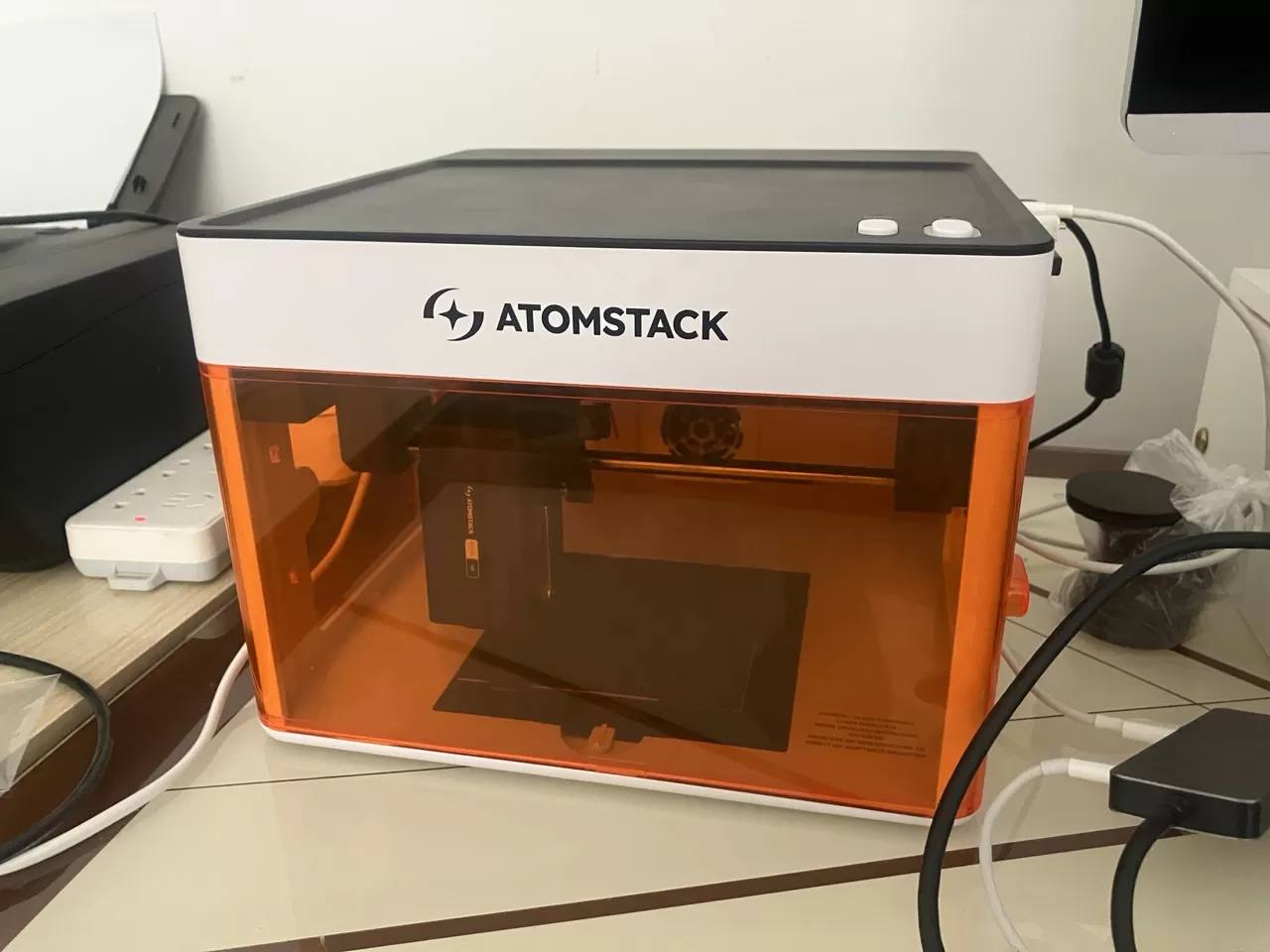
上个月在小红书或者抖音看到了用激光雕刻机在树叶上雕刻透光图片的内容,有点对激光雕刻机种草,不过我也知道短视频宣传摆摊赚钱的大多都是为了卖机器的,实际摆摊大部分都是血本无归的,所以我也不是为了摆摊就纯粹想玩玩,然后就入手了台入门级别的激光雕刻机。5w蓝色激光,1064nm打印面积(就是10.64厘米),实际其实还有比我买这台便宜的,我主题图这台机器有官方软件,还支持mac系统和手机才觉得买它的,买完后里面就刻起了树叶。这玩意其实对树叶也是有要求的,要压平烘干树叶,网上也有卖的,加个比较离谱,基本都是7毛到1元多钱一个树叶,买机器带了一些树叶,然后我自己打着玩就又买了一些廉价的瑕疵树叶,因为干树叶不容易保存容易坏,我又整了台塑封机以及一些6寸的塑封膜。关于接单,一共接了4单,前三单都是给QQ好友弄得,树叶也是用的好的,15元一张两张包邮,邮费6块(也可能是5.x元),第四单是在B站里的朋友支持的,树叶用的偏黄一点的廉价树叶,10元一张两张包邮,同样邮费6元(也可能是5.x元),这4单把塑封机钱赚回来了,激光雕刻机成本太高,估计得200单才能赚回来,不抱任何期待哈,说不定哪天就咸鱼见了...
25 02 04

为京瓷KY01L墨水屏手机定制化魔改个桌面启动器

为京瓷KY01L墨水屏手机定制化魔改个桌面启动器

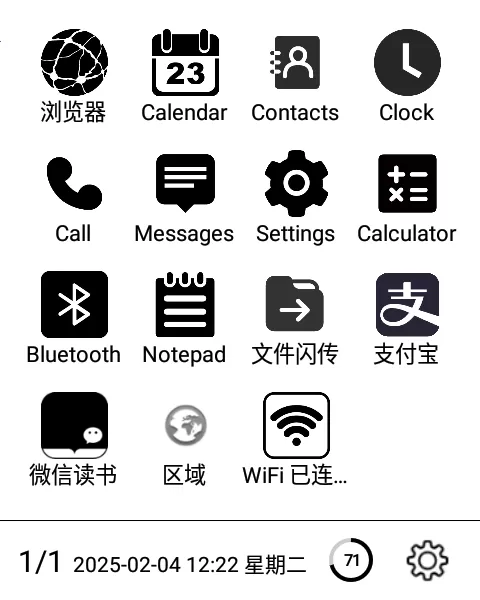
上篇文章提到的京瓷KY01L墨水屏手机时用的e-ink启动器,其实不太完美,不适合这么小的屏幕,比如右小角的桌面设置齿轮都显示不出来,点开桌面设置后出来的选项也显示不全。于是电脑下载了Mumu模拟器,久违的安装了下Mt管理器,开始对这个启动器进行魔改,主要就是调整字体大小,间距大小,隐藏没有必要的按钮,在折腾了大半天后终于搞定了,效果图如下图片展示这台是没有中文的(上篇文章有中文那台让我卖了),用了区域汉化软件让第三方软件显示中文了,而系统设置页面没中文默认就是英文了😄隐藏虚拟导航键隐藏虚拟导航键后效果最佳,不过会导致壁纸页面无法翻页,手机设置页面也只能用音量键翻页,显然不太好,隐藏虚拟导航键的adb命令我排除了这两个地方,这样就完美了,命令如下:adb shell settings put global policy_control "immersive.navigation=*,-com.cei.wallpapers,-com.android.settings"自定义图标因为ky01l第三方桌面app图标有时候显示不全(需要点日历再返回桌面或者锁屏重新解锁...

24 12 18

最近入手个京瓷KY01L墨水屏手机

最近入手个京瓷KY01L墨水屏手机

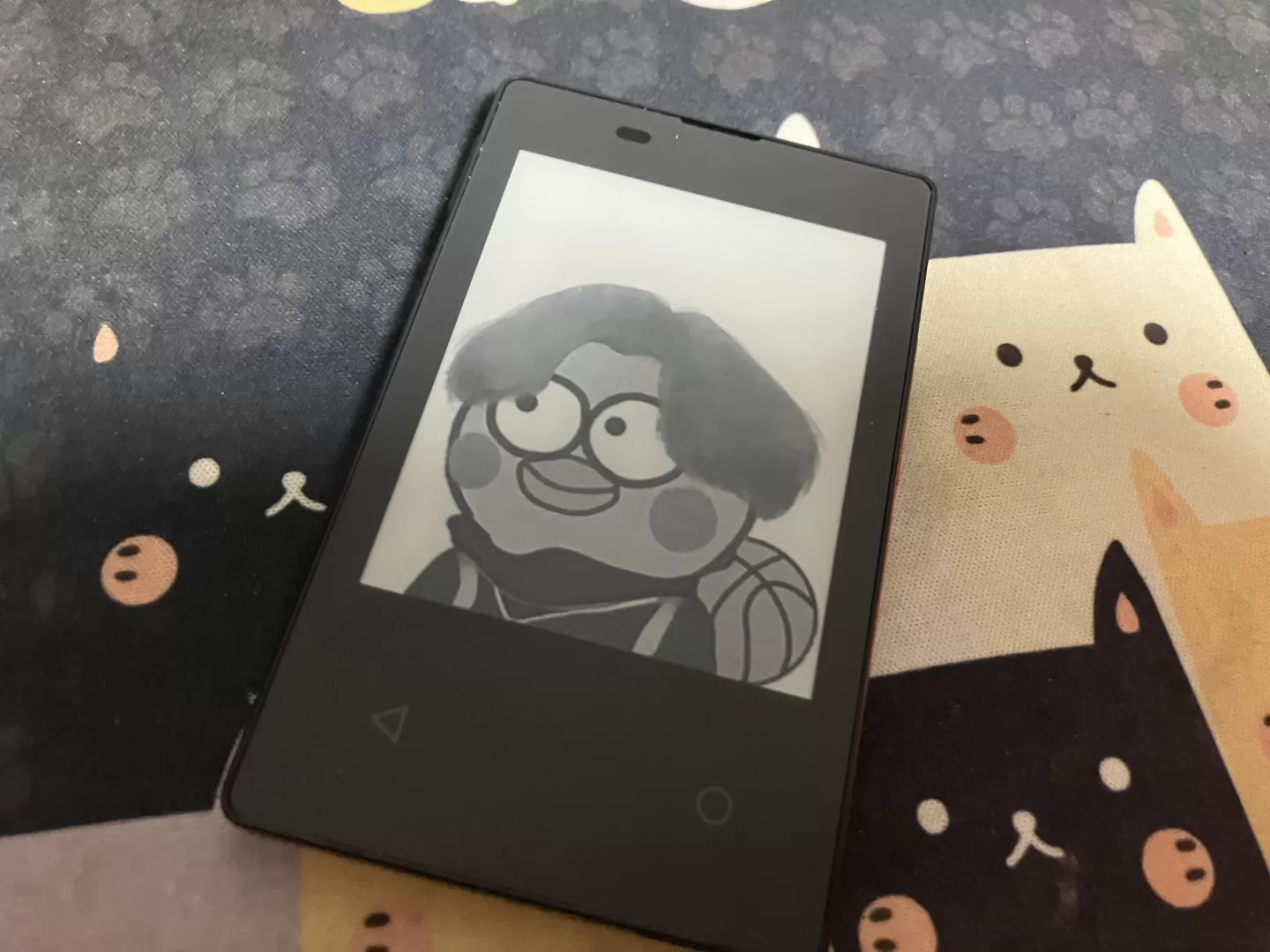
京瓷KY01L安卓7.1,高通210,1+8G内存,47g重量,黑色,小巧惹人爱,日版有锁,插手机卡用不了,默认只支持英文和日文,我这个是商家自己刷的中文,机身老式usb口,挂绳孔,顶部电源键,左侧卡槽,右侧音量键,没有耳机孔,没有喇叭,有震动马达,机身下方两个按键,返回键以及home键。没有喇叭,来电声音以及按键声音通过蜂鸣器完成,没有喇叭音量键是干什么用的?默认设置界面里面有些页面一屏显示不下时可以按音量键上下翻页,不过这个第三方app肯定没有适配哈,长按音量下键可以静音,长按音量上键取消静音,这里的静音指的是蜂鸣器的声音。图片展示视频展示为此自己又学了下ADB命令基础的命令列出设备 adb devices 安装软件 adb install 软件路径 将文件发送到下载目录 adb push 文件 /sdcard/download 查看dpi adb shell wm density 查询分辨率(480x600) adb shell wm size 列出软件包列表 adb shell pm list packages 允许未知来源的应用安装,默认手机安装不了软件只能...

24 11 18

gif.js库的使用与反思

gif.js库的使用与反思

之前在Q群里里面看到群机器人有个生成撅人表情包的功能,如下图所示,当时就在想能不能自己用JS也实现个,但感觉自己这方面一片空白,一直就没弄,直到有次电脑打开了这个表情gif,发现一共就三帧动画,好像也不是很复杂的样子,于是乎就又有动力了。记得在张鑫旭大佬博客看到过生成gif图的文章,搜了下是gif.js库,然后就是引用库,加上ai一顿乱套代码,屎山代码把功能实现了,就是用canvas画三个画布,然后gif.js合并canvas变成gif图。因为canvas我不熟练,代码ai加上自己理解乱弄的很乱,后来想到html2canvas库,我就自己用html布局,然后用html2canvas把html布局变成canvas,最后再用gif.js合并。步骤多了但用html布局舒服多了,代码清晰自己也能看懂了。问题gif.js生成的透明背景图,会导致黑色部分也变透明,实际上他处理过程是把透明背景当成黑色,然后再统一把黑色变透明,导致的这个问题,可以用transparent设置个颜色,然后把它替换成透明而不是把黑色替换成透明,然后html2canvas也可以设置背景色,之前是设置成透明,现在就设置...

24 05 04

试用百度AI图片助手

试用百度AI图片助手

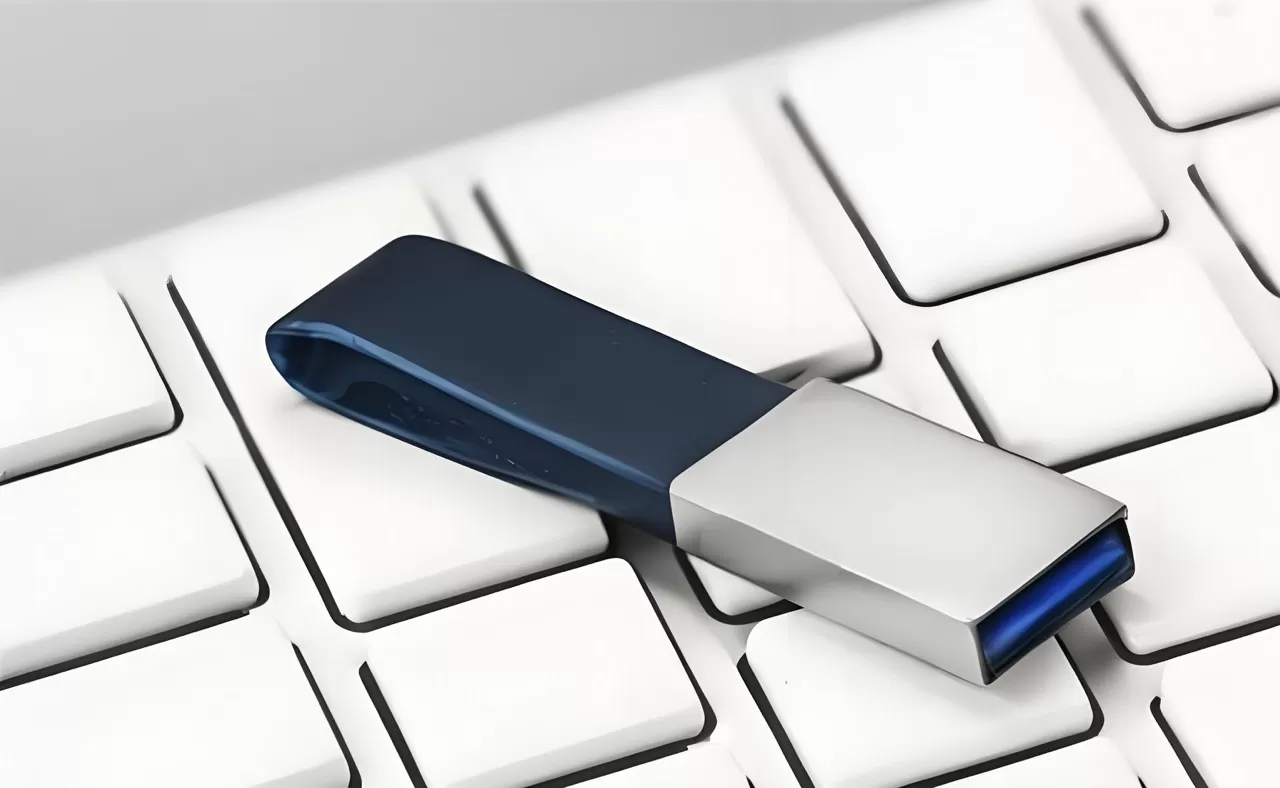
前一段时间用百度搜图时候,发现百度图片已经融入了AI,可以去ai水印,ai画质修复,涂抹消除,ai重绘,ai扩图等功能。于是乎文章找图时我基本都会点下ai重绘啥的,今天细体验了下涂抹消除,感觉针不错,要是以后这个功能不要钱就好了,下图是我消除键盘按键字母以及u盘logo容量标识的一张图片,感觉比有字的图片效果舒服了好多。去纹身在群里我说了下这个功能后,有大佬问能不能去纹身,尝试了下,面积特别大的不太好去,面积稍大一点的,可以每次涂抹消除一点点多次操作测试下来还是可以的,下面三张图就分别是原图,去纹身后的,以及去纹身后ai重绘的。

24 04 10

Amazon Lightsail轻松创建远程桌面

Amazon Lightsail轻松创建远程桌面

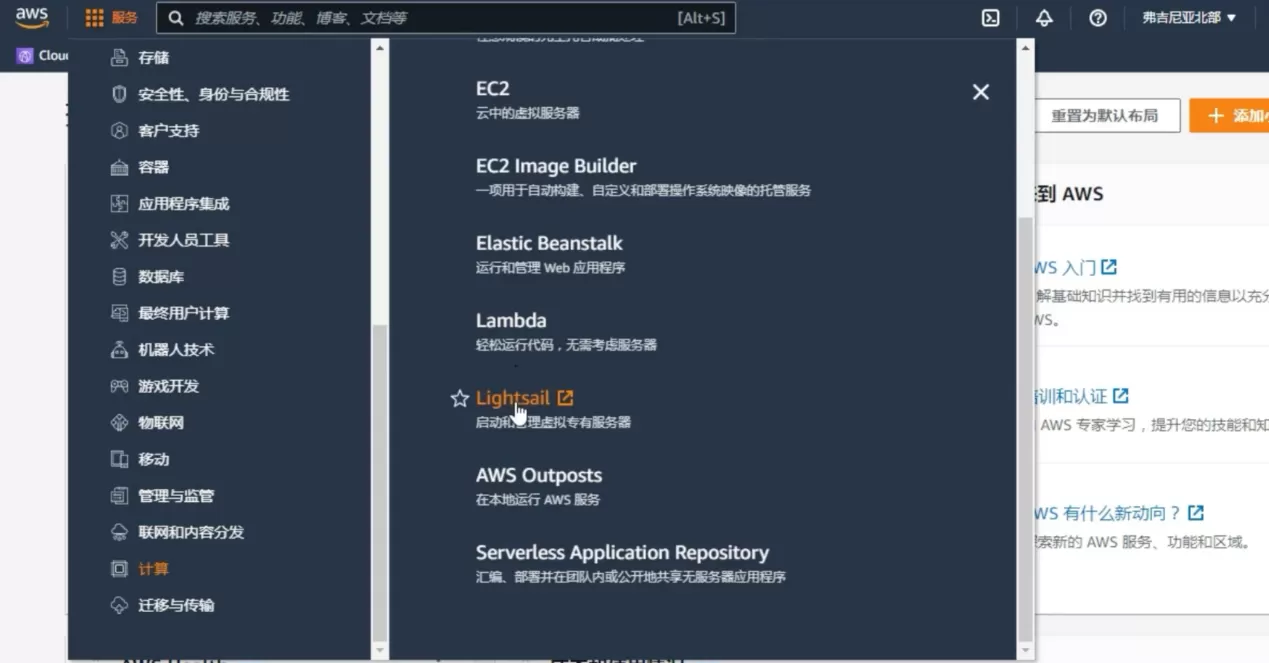
亚马逊云科技有提供一些免费试用的产品,比如一年免费的EC2,三个月免费的Lightsail,以及永久免费的Lambda,此次文章主要介绍的是Lightsail,它类似于某些云厂商的轻量云服务器,创建起来十分简单。这里就省略了亚马逊云科技账号的注册过程了,在aws.amazon.com/cn/free 注册好账号后,点击左上角服务,点击计算,找到Lightsail。我们点击进去,来到Lightsail服务器的创建页面,我们直接点击创建实例进入创建页面后,如下图所示我们可以选择地区,选择系统,这里我选择了windows系统,选择 Os Only 只安装系统不要杂七杂八的软件。然后就是选择配置,前三种配置有三个月的免费试用,可以根据自己的需要进行配置选择最后就是给实例命名,可以自己写个名字,或则直接用它默认的也行,这里我就默认了点击创建实例,然后页面就会跳转开始进行创建,如下图,可以看到图标是灰色的,此时我们稍作等待。大概等个两三分钟,看到图标亮起,就表示实例创建好了此时点击实例名字,进入详情页面,这里面就有服务器的IP,用户名,以及密码,密码需要点击下图箭头位置进行查看此时远程桌面就...